GCP Consoleの初期設定と使い方 | 初心者向け8つの重要ポイント

コセケン
テクラル合同会社
Google Cloud Platformを導入した直後、セキュリティとコスト管理の要となるのがGCP Console(GCP コンソール)の適切な初期設定です。設定を後回しにすると、予期せぬ過剰請求や権限の誤付与による情報漏洩のリスクが高まります。
初期設定の段階で適切な権限と予算アラートを設定すれば、安全で効率的なクラウド運用を実現できます。本記事では、GCP Consoleへのログイン手順をはじめ、プロジェクトの作成やIAMを用いた権限設定など、初心者でも迷わず使いこなせる8つの重要ポイントを具体的に解説します。
1. GCP Consoleとは?基本操作の全体像
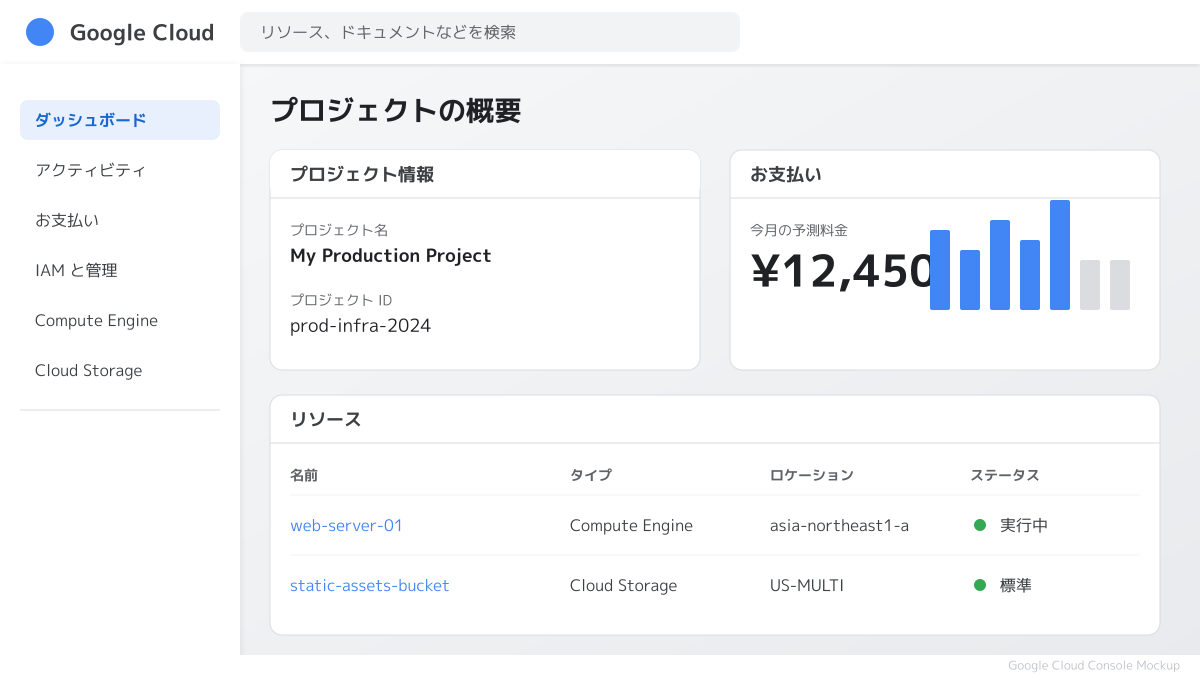
Google Cloudを利用する際、すべての操作の起点となるのがGCP Console(Google Cloud コンソール)です。ブラウザからアクセスすることで、サーバーの構築やデータベースの管理、ネットワークの設定など、インフラに関するあらゆる操作を直感的なUIで行うことができます。
GCP Consoleでは、すべてのリソースが「プロジェクト」という単位で管理されます。新規事業やアプリ開発において、環境(開発・ステージング・本番)ごとにプロジェクトを分割してリソースの混同を防ぐことが運用上の基本です。
また、コンソール上での手動操作は属人化を招きやすいため、長期的にはTerraformなどを用いたインフラ構築の自動化(IaC)も視野に入れるべきです。構築手順のドキュメント作成を効率化したい場合は、【そのまま使える】生成AIプロンプトのテンプレートと書き方のコツ などを活用するとスムーズに進みます。
2. GCPへのログインと初期設定の重要性
GCP Consoleをビジネス基盤として効果的に活用するには、ログイン手順の理解と直後の初期設定が鍵を握ります。
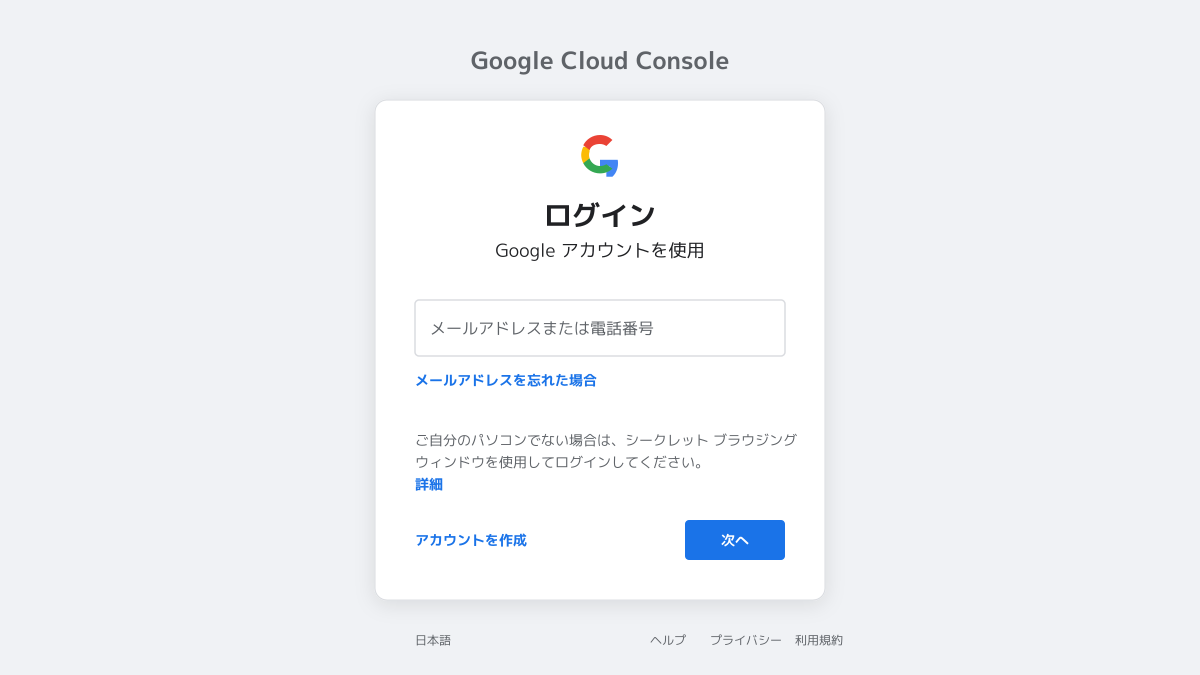
まずはGCP Consoleへのログインの基本的な手順を押さえましょう。ブラウザから console.cloud.google.com にアクセスし、個人のGoogleアカウント、または組織のGoogle Workspaceアカウントのメールアドレスとパスワードを入力します。2段階認証プロセスが設定されている場合は、スマートフォンなどでの認証を済ませることでコンソール画面に遷移できます。
GCPへのログインを済ませた後、まず直面するのが「誰にどのような権限を持たせるか」という問題です。開発スピードを優先するあまり、すべてのメンバーに強力な管理者権限を付与してしまうケースが散見されますが、これは誤操作によるシステム障害や情報漏洩のリスクを著しく高めます。
初期設定の段階で、各メンバーの役割や担当業務に応じて必要最低限の権限のみを付与する運用ルールを確立してください。セキュアで管理しやすいクラウド環境を構築することは、スケーラブルなプロダクト開発の第一歩です。クラウド環境を活用した新規サービスの立ち上げを検討されている方は、SaaS開発とは?費用相場から技術選定、MVP構築の手順まで完全ガイド も併せて確認し、プロジェクト全体の道筋を立ててみてください。
3. プロジェクトの作成とリソース管理のコツ
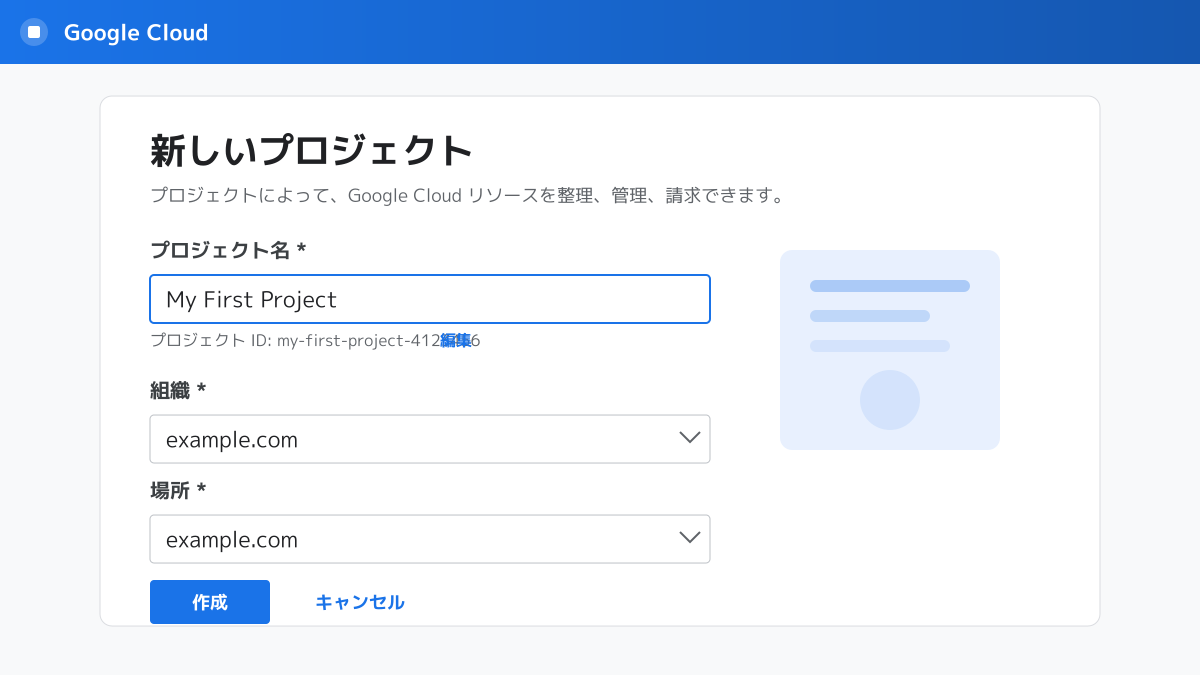
GCPコンソールでは、仮想マシンやデータベースなどのすべてのリソースが、必ず「プロジェクト」に紐づきます。プロジェクトは、アクセス権限(IAM)や請求情報、有効化するAPIを束ねる論理的な枠組みとして機能します。
具体的な作成手順としては、GCP Console上部のメニューバーにあるプロジェクト選択のプルダウン(現在のプロジェクト名が表示されている箇所)をクリックし、右上の「新しいプロジェクト」を選択します。任意のプロジェクト名を入力し、関連付ける組織や請求アカウントを指定して「作成」をクリックするだけで完了です。
新しいプロジェクトを作成する際は、事業部ごと、あるいは開発環境(本番・ステージング・テスト)ごとにプロジェクトを適切に分割することが重要です。ベストプラクティスとしては、環境ごとにプロジェクトを完全に分けるアプローチが推奨されます。これにより、開発中の誤操作が本番環境に影響を与えるリスクを排除し、環境ごとのコストも正確に可視化できます。
4. ナビゲーションメニューの効果的な使い方
GCPコンソールを効率よく操作するためには、画面左側のナビゲーションメニューの使い方が重要です。
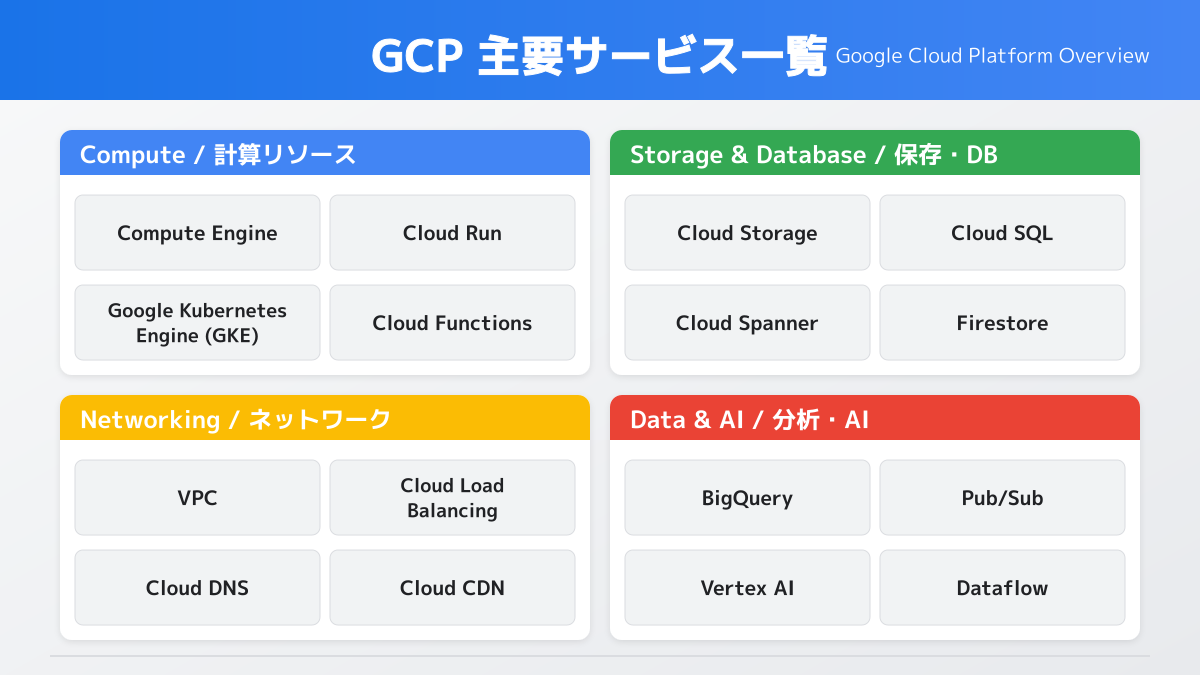
ハンバーガーアイコンをクリックするとナビゲーションメニューが展開され、Google Cloudが提供する全サービスにアクセスできます。しかし、メニューの項目数が膨大であるため、目的のサービスを見失いがちです。そのため、Compute EngineやCloud Storageなど、よく利用するサービスはメニュー上部にピン留めして整理しておくことをおすすめします。
また、コンソール上部の検索バーも強力なツールです。メニューから階層をたどるよりも、検索バーに「SQL」や「IAM」と直接入力した方が素早く目的の画面に遷移できます。
5. IAMによる適切な権限付与
GCP Consoleを組織で安全に活用する上で、最も重要な要素の1つがIAM(Identity and Access Management)を用いた権限管理です。

GCP Consoleでは、IAMを通じて「誰が」「どのリソースに対して」「どのような操作を行えるか」を細かく制御します。具体的な設定は、ナビゲーションメニューから [IAM と管理] > [IAM] を選択し、画面上部の「アクセス権を付与」をクリックして行います。追加したいユーザーのメールアドレスを入力し、役割(ロール)を選択して保存するだけの直感的な操作が可能です。
基本として押さえておくべきは、ユーザーが業務を遂行するために必要な最低限の権限のみを付与するという最小権限の原則です。個人のGoogleアカウントに直接権限を付与するのではなく、Googleグループを作成してチーム単位で権限を管理する運用が推奨されます。これにより、メンバーの異動や退職時の権限剥奪漏れを防ぐことができます。
6. 請求ダッシュボードを用いたコスト管理

Google Cloudを運用する上で、コスト管理はプロジェクトの成否を分ける重要な要素です。
GCP Consoleの「お支払い(Billing)」メニューからアクセスできる請求ダッシュボードでは、現在の利用料金や過去のトレンドを視覚的に把握できます。特定のサービスで予期せぬコストスパイクが発生していないか、日次・月次のレポートを定期的に確認してください。また、ラベル機能を活用して環境別や部門別にコストを分類することで、より精緻な分析が可能になります。
請求アカウントに対する権限管理も徹底しましょう。コストの確認のみが必要なメンバーには「請求アカウント閲覧者」のロールを付与するなど、厳密なアクセス制御を行うことが推奨されます。
7. 現場で徹底すべき安全なアカウント運用
GCP Consoleを安全かつ効率的に活用するために、アカウントの取り扱いルールを定めておくことが不可欠です。
現場で運用する際、チーム内で共通アカウントを使い回してGCPにログインすることは、セキュリティ上の重大なリスクとなります。誰がいつどのような操作を行ったかの追跡が不可能になるためです。必ず個人のGoogleアカウント、または組織のGoogle Workspaceアカウントを利用して個別にアクセスを管理してください。
また、操作を始める前には、現在選択しているプロジェクトが正しいかを目視で確認する習慣をつけてください。画面上部のプロジェクト選択プルダウンを見落とし、本番環境のプロジェクトで誤ってテストリソースを作成してしまう事故は意外と多く発生します。
8. 予算アラートの設定で費用対効果を最大化
クラウド環境はリソースの追加が容易な反面、従量課金制であるため、利用状況を把握していないと費用がブラックボックス化しやすいという課題があります。
検証用に立ち上げたインスタンスなど、意図しないリソースの放置による過剰請求を防ぐためには、予算アラートの設定が不可欠です。具体的な設定手順は以下の通りです。
- ナビゲーションメニューから [お支払い] > [予算とアラート] を選択します。
- 画面上部の「予算を作成」をクリックし、アラートの対象となるプロジェクトや金額の上限を設定します。
- アラートのトリガーとなるしきい値(例:予算額の50%、90%、100%)を設定し、通知先を指定して保存します。
この設定により、あらかじめ設定したしきい値に達した段階で、管理者にメールやSlackへの通知が届くようになり、異常な課金にいち早く気づくことができます。定期的な請求レポートの確認と、プロジェクトごとの予算上限の明確化を組み合わせることで、予期せぬクラウド費用の高騰を防ぎ、費用対効果の高い安全なシステム運用が実現します。
まとめ
Google Cloudの運用において、GCP Consoleはすべての操作と管理の起点となる重要なツールです。本記事では、プロジェクトの概念からIAMによる権限管理、コストモニタリング、効率的なナビゲーションまで、GCP Consoleを使いこなすための8つのポイントを解説しました。
初期設定段階での適切なプロジェクト設計、最小権限の原則に基づいたIAM設定、そして継続的なコスト管理は、セキュアで費用対効果の高いクラウド環境を構築する上で不可欠です。これらの基本ルールを組織全体で共有し、実践することで、GCPを最大限に活用し、ビジネスの成長を加速させることができるでしょう。
この記事を書いた人
コセケン
テクラル合同会社
スタートアップでのCTO経験を経て、現在はテクラル合同会社にてシステム開発全般を牽引しています。アプリおよびWebの開発から、バックエンド、インフラ構築に至るまで幅広い技術領域に対応可能です。スピード感を持った品質の高いシステム開発を得意としており、新規プロダクトの立ち上げを一気通貫で支援します。本ブログでは実践的な開発ノウハウを発信していきます。