ワイヤーフレームの作り方【初心者向け】失敗しない5つの手順とおすすめツール

タジケン
テクラル合同会社
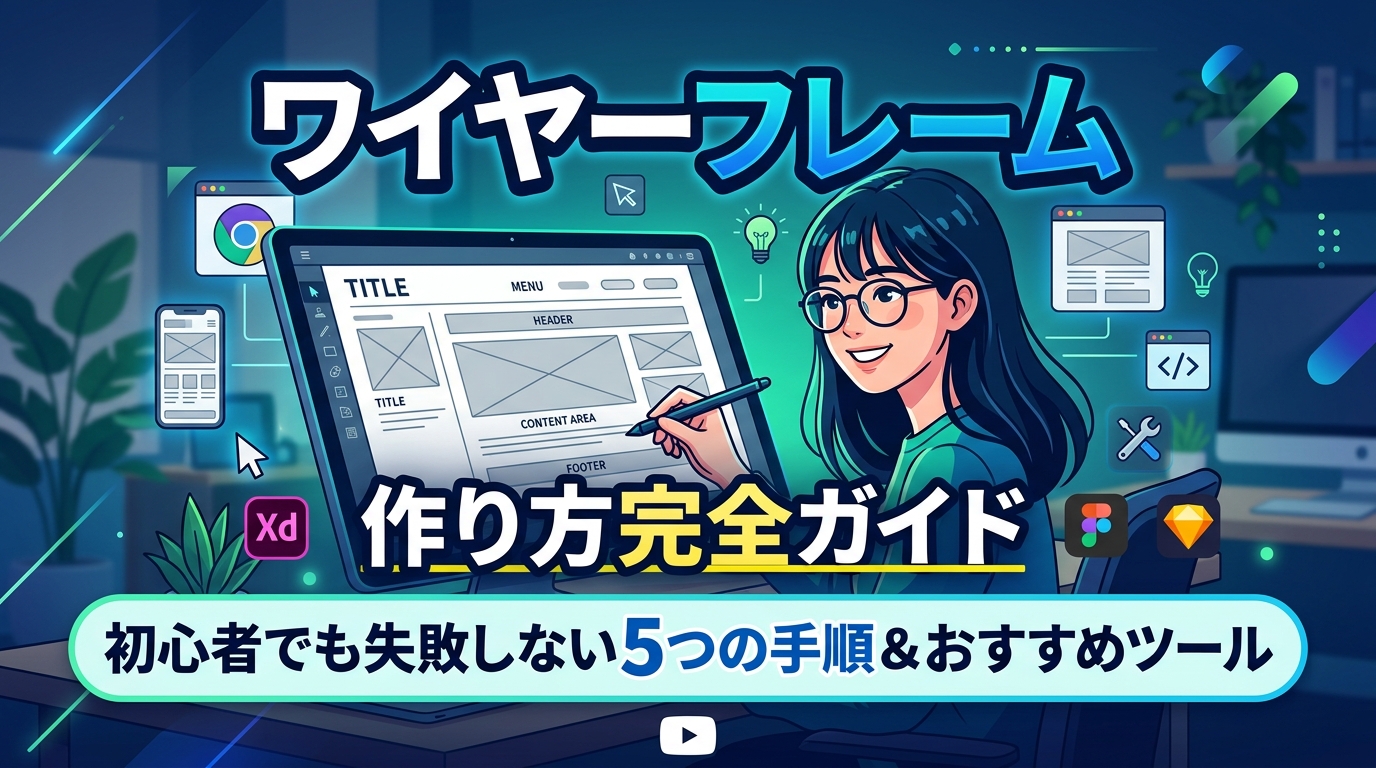
Webサイトやアプリ開発で手戻りを防ぎ、プロジェクトを円滑に進めるためには、初期段階での情報設計が不可欠です。その鍵を握るのが「ワイヤーフレーム」です。
初心者でも失敗しないワイヤーフレームの作り方は、いきなりデザインを作り込むのではなく、まず情報の優先順位を決める「設計図」の作成に集中することです。目的を明確にし、具体的な手順に沿って作成することで、チーム間の認識齟齬をなくし、開発効率を大幅に向上させることができます。
本記事では、基本的なワイヤーフレームの作り方を5つのステップで徹底解説。おすすめツールの比較や、モックアップとの違いも網羅し、実践的なワイヤーフレーム作成の技術をガイドします。
ワイヤーフレームとは?目的と役割
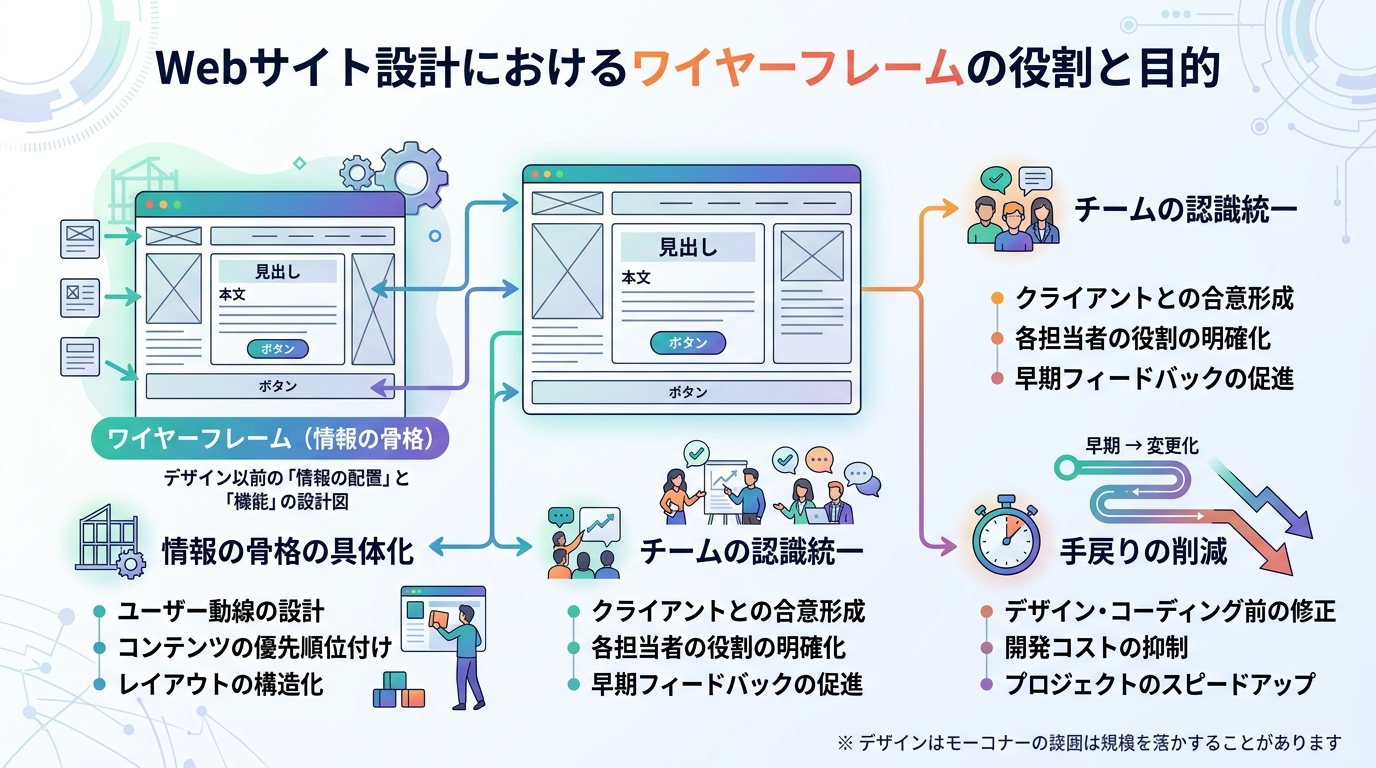
ワイヤーフレームは、Webサイトやアプリの画面レイアウトを定める「骨格」として機能します。どこにテキストや画像を配置し、どのような導線でユーザーを目的の行動へ導くかを可視化するものです。
ワイヤーフレーム作成の最大の目的は、チーム間の認識を統一することです。エンジニアやデザイナー、ビジネスサイドが同じ情報設計を見ることで、「言った・言わない」のトラブルを防ぎます。
また、開発の初期段階で情報の優先順位や導線の妥当性を検証できるため、デザインや実装フェーズでの大きな後戻りリスクを減らす重要な役割を担っています。
ワイヤーフレームと混同しやすい用語との違い
ワイヤーフレームとよく似た言葉に「モックアップ」や「プロトタイプ」があります。これらは作成する目的やフェーズが異なります。
ワイヤーフレームは、デザイン要素を排除した「骨組み」です。レイアウトや情報設計の確認に使われます。
一方、モックアップはワイヤーフレームに色や画像を追加し、実際の完成形に近い「見た目」を確認するものです。プロトタイプは、モックアップに画面遷移などの「動き」を加えたもので、操作感のテストに用いられます。
ワイヤーフレームの作り方【初心者向け5ステップ】
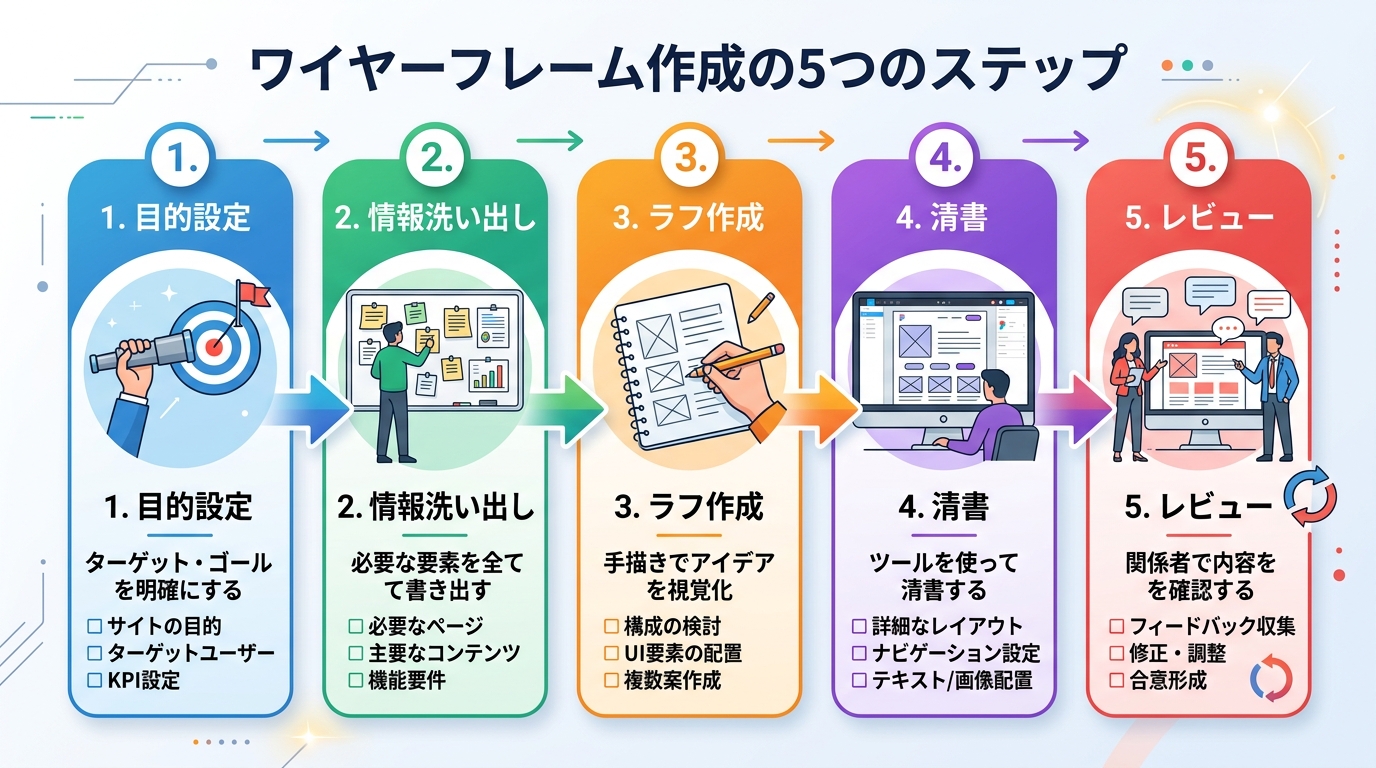
ここからは、具体的なワイヤーフレームの作り方を5つのステップで解説します。ワイヤーフレーム作成に慣れていない初心者の方でも、この手順に沿って進めることで手戻りを防ぎ、スムーズな開発を実現できます。
ステップ1:目的とターゲットの明確化
ワイヤーフレーム作成において、最初に取り組むべきは「目的とターゲットの明確化」です。画面のレイアウトを描き始める前に、そのページが誰に向けて、何を伝えるためのものなのかを定義します。
例えば「新規顧客からの問い合わせを獲得する」といった具体的なゴールを設定します。同時に、ターゲット像(ペルソナ)を具体化することで、どの情報を優先して配置すべきかが明確になります。プロダクトの目標を数値化し、適切な指標を追うための手法については、PMFとは?ビジネスを急成長させる指標とITプロダクト達成事例 も併せて参考にしてください。
ステップ2:掲載情報の洗い出しと優先順位付け
目的とターゲットが定まったら、ページ内に掲載すべき要素をすべて洗い出します。見出し、テキスト、画像、ボタン(CTA)など、必要なコンテンツをリストアップします。
ここで重要なのが、情報の優先順位付けです。すべての情報を同じ大きさで配置すると、ユーザーはどこを見ればよいか迷ってしまいます。最も伝えたいメッセージを最優先とし、要素にメリハリをつけましょう。
ステップ3:手書きでのラフ作成とレイアウト設計
いきなりデジタルツールを使わず、まずは手書きで画面のラフスケッチを描くことを推奨します。手書きであれば、脳内のアイデアを素早く形にし、何度でも書き直すことができます。
この段階では、ヘッダーやコンテンツブロックを四角い枠で配置していくだけで十分です。手書きのラフを通じて、必要な要素に漏れがないかをスピーディーに検証できます。
ステップ4:デジタルツールでの清書と情報配置
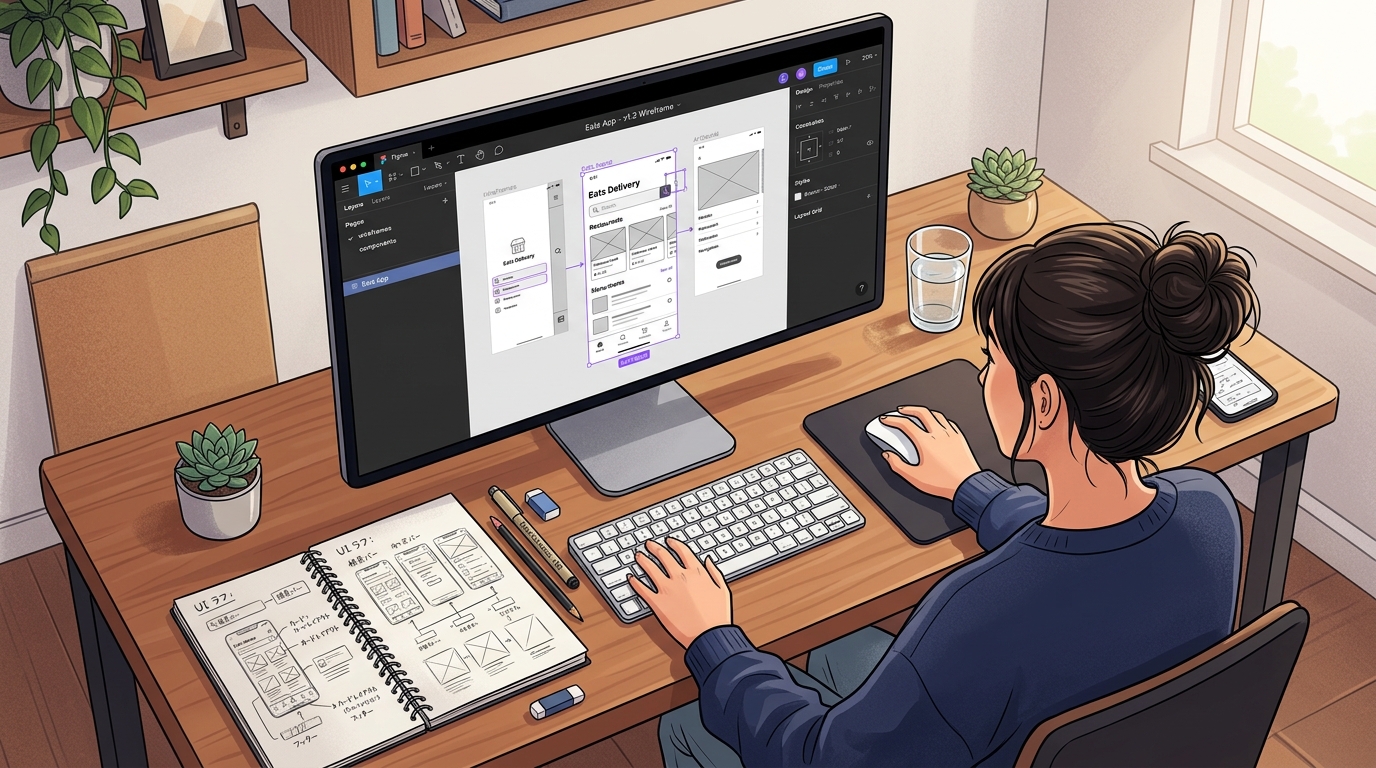
手書きのラフが固まったら、デジタルツールを使って清書します。ここでは、ユーザーの視線誘導を意識して情報を配置することが重要です。
例えば、左上から右下へ「Z」の字を描くように視線が移動する「Z型法則」などを活用します。また、スマートフォン向けの狭い画面で情報を整理する「モバイルファースト」の考え方も取り入れましょう。
ステップ5:チームでのレビューと合意形成
最後に、エンジニアやビジネスサイドの責任者を交えてレビューを行います。この段階での合意形成が、後のUIデザインやシステム開発の進行を大きく左右します。
レビューの際は、「なぜこのレイアウトにしたのか」という根拠を論理的に説明できるように準備しておきましょう。初期フェーズで定めた要件定義に基づく説明が求められます。
用途別のワイヤーフレーム具体例・サンプル
ワイヤーフレームのイメージを掴むため、よくあるWebページの具体的な構成サンプルを紹介します。これらをベースに、自社の目的に合わせて要素を調整してください。
コーポレートサイト(トップページ)の例
企業の信頼感を伝え、目的のページへ迷わず誘導するための構成です。
- ヘッダー: 企業ロゴ、グローバルナビゲーション(会社概要、事業内容、採用情報など)、お問い合わせボタン
- メインビジュアル: 企業のコンセプトを伝える大きな枠とキャッチコピー
- 最新情報(News): プレスリリースや重要なお知らせのリスト一覧
- 事業内容: 提供しているサービスごとの簡潔な説明文と詳細ページへのリンク
- フッター: 会社情報、サイトマップ、プライバシーポリシーへのリンク
サービス紹介LP(ランディングページ)の例
訪問者を特定の行動(資料請求や購入など)へ促すことに特化した縦長ページの構成です。
- ファーストビュー: ターゲットの課題を解決するキャッチコピー、サービスの利用イメージ枠、目立つCTA(行動喚起)ボタン
- 導入実績・権威付け: 「導入企業数〇〇社」やメディア掲載実績など、信頼感を与える要素
- 課題の提示と共感: ターゲットが抱える悩みを箇条書きで提示するエリア
- 解決策とメリット: サービスがどのように課題を解決するかの図解や説明テキスト
- クロージング(CTA): ページ最下部に配置される、資料請求や問い合わせ用の入力フォームとボタン
ワイヤーフレーム作成で失敗しないための注意点
ワイヤーフレームを現場で運用する際、最も注意すべき点は「デザインを作り込まない」ことです。ワイヤーフレームはあくまで「間取り図」であり、完成予想図ではありません。
ボタンに色をつけたり、実際の写真素材を配置したりすると、レビュー会議でビジュアルデザインの表面的な議論ばかりになってしまいます。本来議論すべき「情報の配置」が後回しになるため、手戻りの原因となります。
これを防ぐため、ワイヤーフレームは原則として「白・黒・グレー」のモノクロで作成しましょう。装飾を排除することで、情報設計の議論に集中できます。
おすすめのワイヤーフレームツールと選び方
ツールを選ぶ際は、プロジェクトの要件やチームの体制に合わせて選定基準を明確にすることが重要です。具体的には以下の3つの基準で検討しましょう。
- 学習コストと直感的な操作性: 非デザイナーやビジネスサイドも編集に参加するか(例:MiroやCacooは学習コストが低く導入しやすい)
- 共同編集機能の充実度: 複数人で同時に編集し、コメント機能でスムーズにフィードバックできるか
- UIデザインへの移行しやすさ: ワイヤーフレーム作成後、そのまま本番のUIデザインやプロトタイプにシームレスに移行する必要があるか(例:Figmaが最適)
現場でよく使われるおすすめのツールとその具体例を紹介します。
| ツール名 | 特徴と具体例 | 料金プラン(目安) |
|---|---|---|
| Figma | ワイヤーフレームからUIデザインまで一貫して作成可能。デザイナーとエンジニアが同じファイルを共同編集するプロジェクトに最適です。 | 無料プランあり / Professionalプランは約$12〜$15/編集者/月(年払い) |
| Miro | 無限キャンバスを持つホワイトボードツール。付箋を使ったアイデア出しや、ビジネスサイドを含めたラフなワイヤーフレーム作成に向いています。 | 無料プランあり / Starterプランは$10/ユーザー/月 |
| Cacoo | オンラインで作図ができるツール。豊富なテンプレートがあり、フローチャートとワイヤーフレームをまとめて管理したい場合に便利です。 | 無料プランあり / Pro・Teamプランは$6/ユーザー/月 |
本格的なUI設計やプロトタイプ作成まで見据えるなら「Figma」が現在の標準的な選択肢です。プラグインも豊富で、AIを活用したワイヤーフレーム自動生成なども可能です。 一方、初期のアイデア出しや、非デザイナー中心でざっくりとした構成を練る段階であれば「Miro」が活躍します。ビジネスサイドとエンジニアのコミュニケーションを円滑にするのに役立ちます。
プロジェクトの要件に合わせて、最適なツールを選択してください。
まとめ
この記事で解説した効果的なワイヤーフレームの作り方は、単なる画面設計に留まらず、プロダクト開発における重要なコミュニケーションツールとなります。本記事で解説した5つのステップを実践することで、チーム全体の認識齟齬を防ぎ、手戻りを最小限に抑えられます。
特に、初期段階での手書きによる情報整理や、デザインに囚われず骨格の議論に集中する姿勢が成功の鍵です。これらのプロセスを通じて、質の高いプロダクトを効率的に開発し、ビジネス目標達成に貢献しましょう。
この記事を書いた人
タジケン
テクラル合同会社
一部上場企業を経て広告代理店に入社し、デジタルマーケティングの知見を深める。現在はテクラルにて、数千万規模の大型案件でプロジェクトリードを担当。KPI設計や広告運用などのマーケティング領域から、AIを活用したシステム開発の導入支援までプロダクトの成長を一気通貫でサポートしている。本ブログでは、事業フェーズに合わせた実践的なノウハウをお届けする。