iOSアプリ審査を最短でクリア!App Store公開の全手順と5つの準備

コセケン
テクラル合同会社
iOSアプリのリリース遅延を防ぐ最大の鍵は、Appleの審査基準を開発の初期段階からプロセスに組み込むことです。後工程で基準違反が発覚すると、大幅な手戻りやリリース日の延期を余儀なくされます。
本記事で得られる内容:
- App Store審査を最短でクリアするための5つの準備
- Xcode Archiveから審査提出までの具体的な全手順
- リジェクト回避のための実践的なポイント
ガイドラインの理解と要件定義への組み込み
iOSアプリ審査をスムーズに通過するための最初の関門は、Appleが定めるApp Store Reviewガイドラインの徹底的な理解です。審査における最大の判断ポイントは、ユーザーにとって安全で価値のある体験を提供しているかどうかにあります。
新規事業においては最小限の機能で素早く市場の反応を見るMVP開発が有効ですが、機能が極端に少ないと「単なるWebサイトのラッパー」や「ユーザーへの価値が低い」とみなされ、リジェクトされるリスクが高まります。コアとなる価値を明確に定義しつつ、ガイドラインを満たす品質を担保するためには、要件定義の段階から審査基準を見据えた計画的な開発サイクルを回すことが不可欠です。
アプリ情報の準備とメタデータ入力
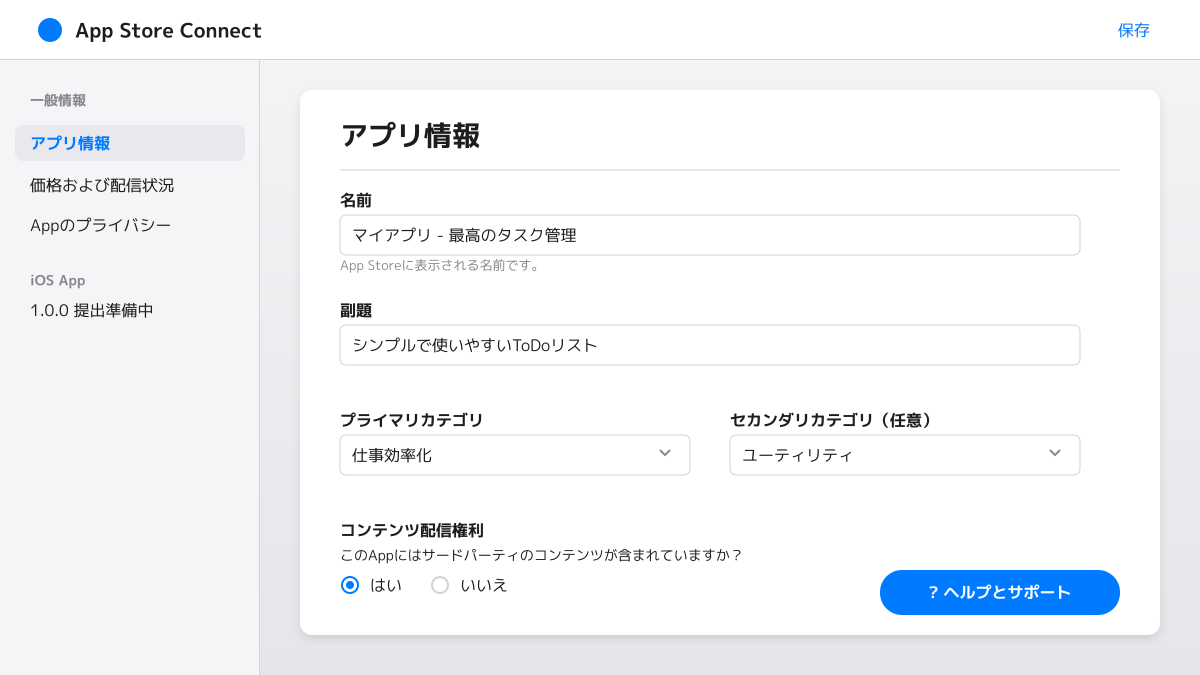
開発の進行と並行して進めるべきなのが、App Store Connectでのアプリ情報の入力です。ブラウザからログインし、「新規App」を作成します。審査をスムーズに通過し、ユーザーに魅力が伝わるよう、以下の具体的なメタデータを準備・入力する必要があります。
App情報(基本設定のサンプル):
- 名前: アプリの正式名称(最大30文字)。例:「TaskFlow - シンプルなタスク管理」
- サブタイトル: アプリの要約(最大30文字)。例:「チームの生産性を最大化するアプリ」
- バンドルID: Xcodeで設定したIDと完全一致させる必要があります。
スクリーンショットの要件と具体例:
- 6.5インチ(1284 x 2778ピクセル): 最新のiPhone向け。アプリのコア機能を示す画面や、魅力的なキャッチコピーを添えた画像を最大10枚まで登録します。1枚目には最もアピールしたい主要機能の画面を配置するのが基本です。
- 5.5インチ(1242 x 2208ピクセル): ホームボタンのある古いiPhone向け。
- 注意点: 単なる風景画像や他デバイスのベゼル(外枠)を含む画像はリジェクトの原因になります。必ず実際のアプリ画面を使用してください。
バージョン情報と検索対策:
- キーワード: 検索にヒットさせるための文字列(カンマ区切りで最大100バイト)。例:「タスク管理,ToDo,生産性向上,チームワーク,スケジュール」のようにスペースを入れずに記述します。
- 説明文: アプリの機能や使い方を解説する文章(最大4,000文字)。
- プロモーションテキスト: 最大30文字で、最新のキャンペーンや新機能を告知します。
未実装の機能を説明文でアピールしたり、他社の商標(例:「Twitter風」「Instagram連携」など)を無断でキーワードに含めたりすると、ガイドライン違反としてリジェクトの対象になります。メタデータの準備は早期にマーケティング担当者と連携し、サンプルや文言を固めておくことで、スケジュール通りの公開を実現できます。
審査用テスト環境とデモアカウントの用意
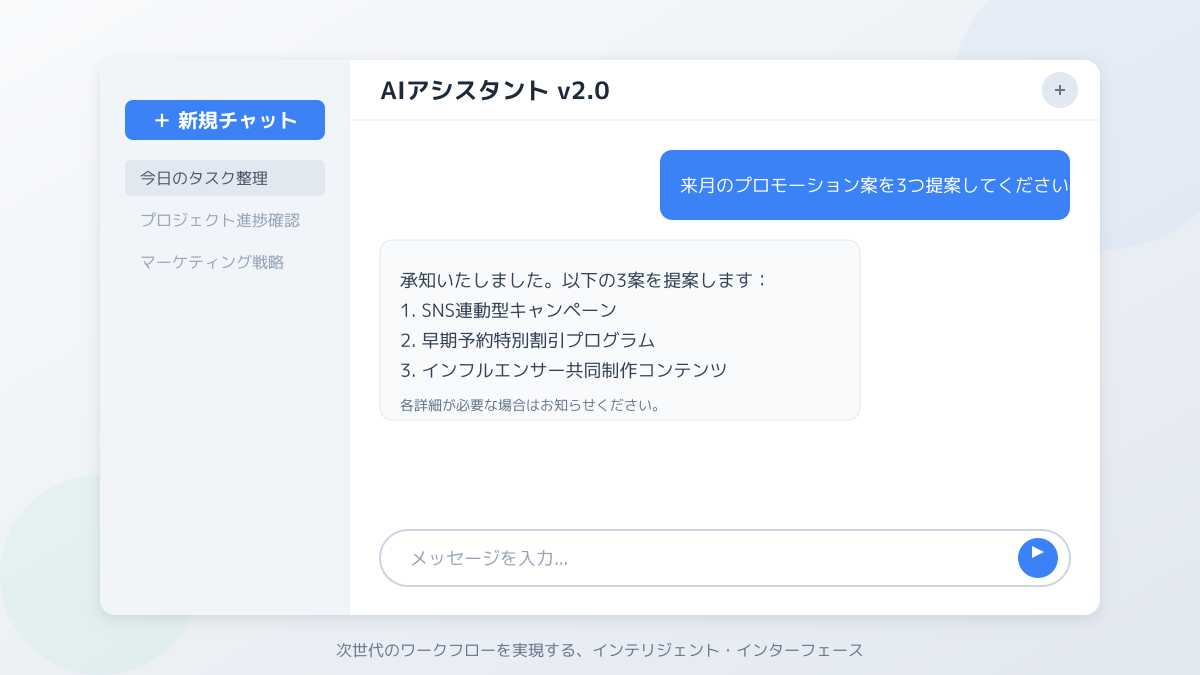
ログインが必要なアプリを申請する場合、審査員がアプリの全機能を検証できるテスト環境とデモアカウントの提供が必須です。この準備が不十分だと、審査が開始されてすぐにリジェクトの対象となります。
App Store Connectのバージョン情報ページ内にある「App審査情報」セクションに、審査員がすべての機能にアクセスできる権限を持ったアカウントを用意し、「サインイン情報」としてユーザー名とパスワードを正確に記載してください。また、審査に役立つ補足情報や操作手順があれば「メモ」欄に記載し、審査担当者への連絡先情報も忘れずに入力します。
開発現場で頻発する失敗例として、テスト用アカウントにSMS認証や二段階認証(2FA)を設定したまま提出してしまうケースが挙げられます。審査員はAppleの環境からアクセスするため、認証コードを受け取れず審査がストップします。審査期間中はテストアカウントに限り二段階認証を無効化するか、特定の固定コードで突破できるテスト環境を構築するなどの対策が必要です。
ビルドのアップロードとTestFlight検証
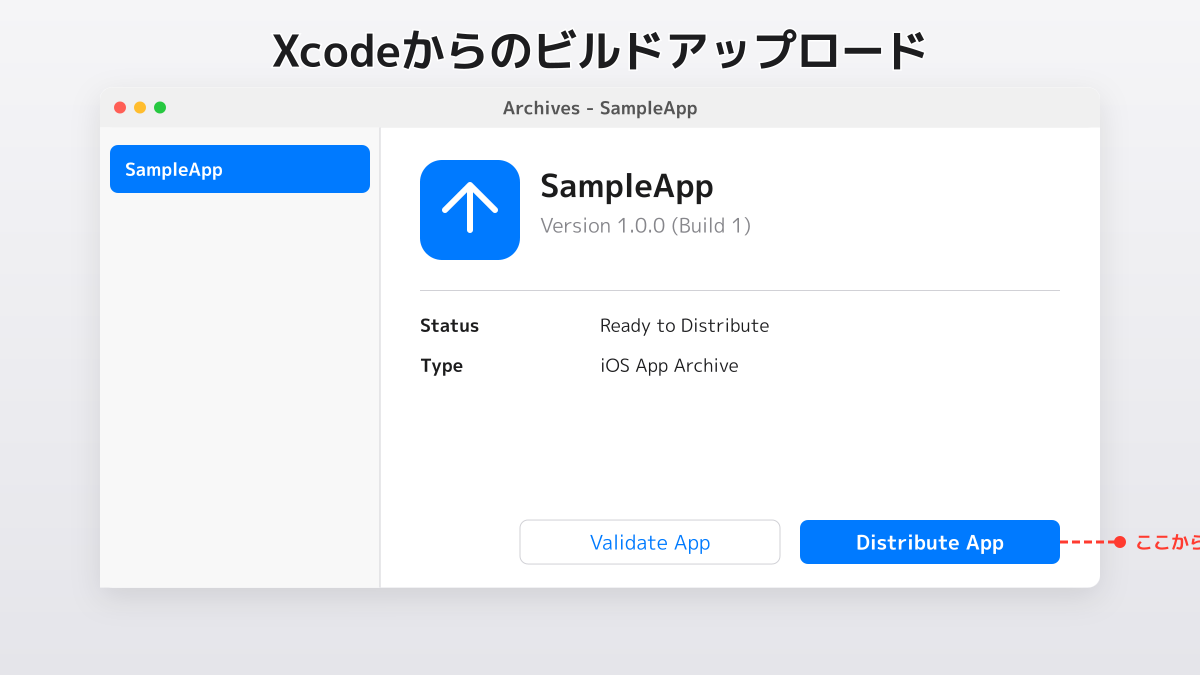
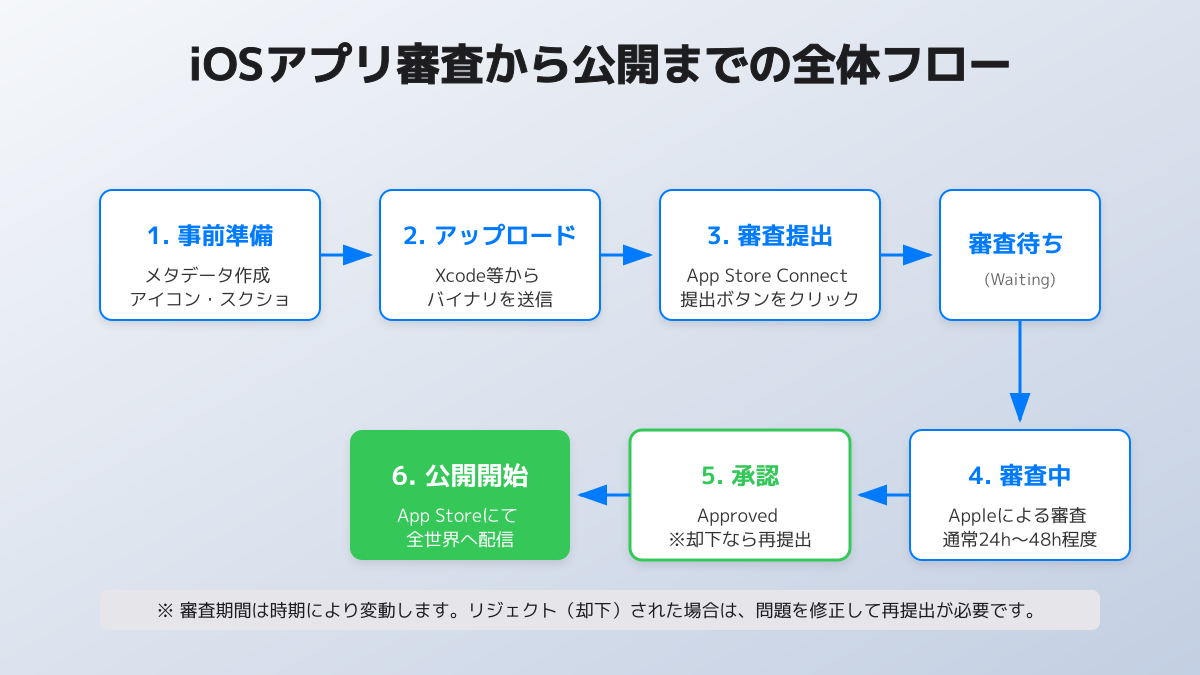
メタデータの入力が完了したら、次はアプリの本体データ(バイナリ)の提出です。Xcodeのメニューから「Product」→「Archive」を選択してアーカイブを作成し、OrganizerウィンドウからDistribute Appをクリックして、App Store Connectへビルドをアップロードします。
アップロードの際、Appleのシステムによる自動検証が行われます。ここで頻発するのが、プロビジョニングプロファイルの設定ミスや、Info.plistへの必要なパーミッション(カメラや位置情報などの使用目的)の記載漏れです。使用するAPIに応じたプライバシー要件を正確に記述し、適切な証明書で署名されているかを事前に確認します。
ビルドがApp Store Connect上で「処理中」から完了ステータスに変わったら、すぐに本番の審査へ提出するのは避け、Appleが提供する公式テストツールであるTestFlightを活用して事前検証を実施してください。App Store Connectの「TestFlight」タブから内部テスターや外部テスターを追加することで、実際のApp Store環境に近い状態でのインストールテストや、実機特有のクラッシュ、UIの崩れを洗い出すことができます。
個人開発者の方はリリースの全体的な流れについて、個人開発者必見!アプリリリースの流れと具体的な方法を8ステップで解説もあわせて参照してください。
審査提出後のステータス管理とリジェクト対応
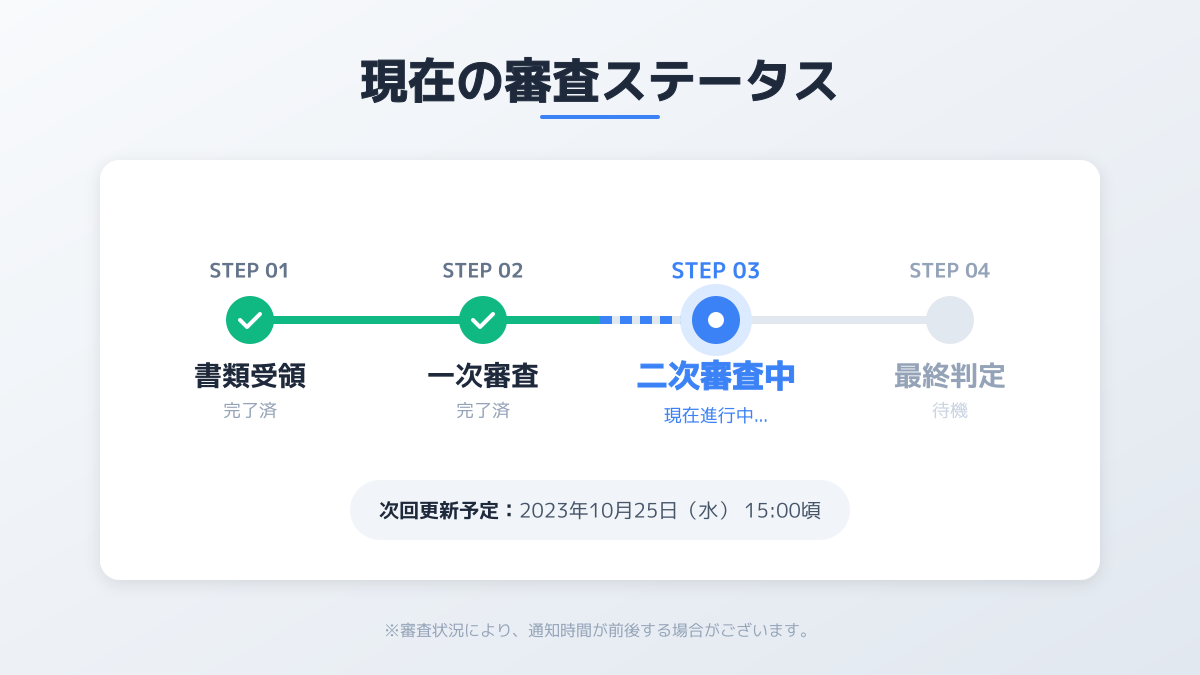
アプリをApp Store Connectから提出すると、「審査待ち(Waiting for Review)」から「審査中(In Review)」へとステータスが移行します。テスト環境では問題がなくても、Appleの審査環境で予期せぬ不具合が発生するケースは少なくありません。審査期間の目安や早く通過させるコツについては、Appleアプリ審査期間の目安と対応状況もあわせて参考にしてください。
プロジェクト運用における最大の注意点は、リジェクトを前提としたスケジュールを組むことです。万が一リジェクトされた場合は、Resolution Center(解決センター)を通じてAppleの担当者から具体的な指摘事項が届きます。指摘された問題を迅速に修正し、再提出や異議申し立てをスムーズに行えるよう、開発チームとビジネスサイドで対応体制を整えておくことが重要です。
よくある質問
iOSアプリ審査にかかる日数はどれくらいですか?
通常、アプリを提出してから24〜48時間以内に審査が完了することが多いです。ただし、初回の審査や複雑な機能を持つアプリの場合はそれ以上の日数がかかることもあります。
初回審査でリジェクトされた場合、どうすればいいですか?
Resolution Centerに届いた指摘事項を確認し、該当箇所を修正して再提出します。意図が異なる場合はAppleの担当者に異議申し立て(アピール)を行うことも可能です。
Apple Developer Programの登録はいつ行うべきですか?
審査提出の直前ではなく、開発の初期〜中盤で行うことを推奨します。特に法人登録の場合はD-U-N-S番号の取得などに数週間から1ヶ月程度かかる場合があります。
まとめ
App Storeでアプリを公開するまでの道のりにおいて、iOSアプリ審査の手順を正しく理解し、事前準備を徹底することが最短リリースの鍵となります。なお、審査提出の前提となるApple Developer Programの登録手順についても早期に確認しておくことを推奨します。
要件定義の段階からのガイドライン遵守、メタデータの正確な準備、審査員向けテスト環境の構築、TestFlightでの入念な動作確認を開発プロセスに組み込むことで、リジェクトのリスクは大幅に軽減されます。万が一の差し戻しにも迅速に対応できるよう、余裕を持ったスケジュールと体制を構築し、アプリの価値をユーザーに届ける準備を整えましょう。
この記事を書いた人
コセケン
テクラル合同会社
スタートアップでのCTO経験を経て、現在はテクラル合同会社にてシステム開発全般を牽引しています。アプリおよびWebの開発から、バックエンド、インフラ構築に至るまで幅広い技術領域に対応可能です。スピード感を持った品質の高いシステム開発を得意としており、新規プロダクトの立ち上げを一気通貫で支援します。本ブログでは実践的な開発ノウハウを発信していきます。