スマホのモックアップを無料で作成!おすすめツール・サイト比較と作り方

タジケン
テクラル合同会社
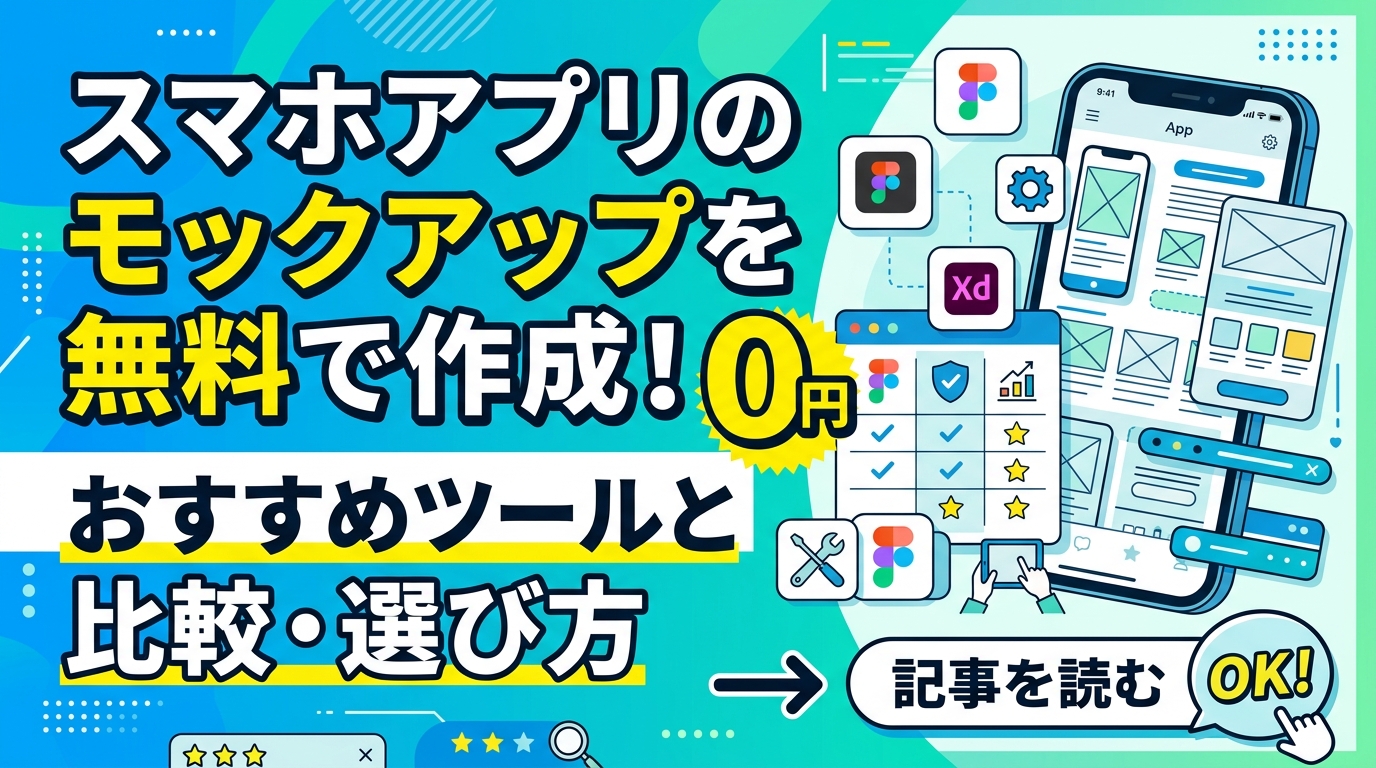
スマホアプリ開発でコストを抑えるには、初期設計段階で「モックアップ」を無料で作成できるサイトやツールを活用することが重要です。本記事では、FigmaやCanvaといったおすすめの無料ツール3選の具体的な機能比較や、実際の画面を用いた作成サンプルの解説を通して、スマホアプリのモックアップの具体的な作り方を解説します。あわせて、ツール選定で失敗しないための6つのポイントも紹介します。
スマホ向けモックアップ無料作成サイトおすすめ3選と機能比較
スマホアプリのモックアップを無料で作成できるサイトやツールは数多くありますが、機能の充実度や学習コストは異なります。ここでは、開発現場で広く使われているおすすめの無料ツール3選を比較して解説します。
| ツール名 | 特徴・向いている人 | 無料プランの上限 | スマホアプリ用テンプレート | チーム共同編集 |
|---|---|---|---|---|
| Figma | 本格的なUI/UX設計をしたい人 | ドラフトは無制限、チームファイルは3つまで | 非常に豊富 | 無料で可能 |
| Canva | 非デザイナーで手軽に作りたい人 | クラウドストレージ5GB | 豊富(デザイン済み) | 無料で可能 |
| Uizard | AIを使って最速で形にしたい人 | 月間プロジェクト数制限あり | あり(AI自動生成) | プランによる |
Figma(フィグマ)
Figmaは、ブラウザ上で動作し、リアルタイムでの共同編集に優れた本格的なデザインツールです。無料プランでも個人のドラフトファイルは無制限に作成可能で、プロフェッショナルなUIデザインを行うエンジニアやデザイナーの標準ツールとなっています。スマホアプリに特化したコンポーネント(ボタンやナビゲーションバーなど)がコミュニティから無料でダウンロードできるため、効率的にモックアップを作成できます。
実際の操作感と出力サンプルの具体例
自由なレイアウト調整や細かいピクセル単位の余白設定が可能なため、プロ仕様の緻密なデザインを作れるのが大きな特徴です。出力サンプルとしては、実際のアプリと見分けがつかないレベルの高精細なモックアップ画像や、スワイプやタップに反応して滑らかに画面が切り替わるプロトタイプを作成できます。
Canva(キャンバ)
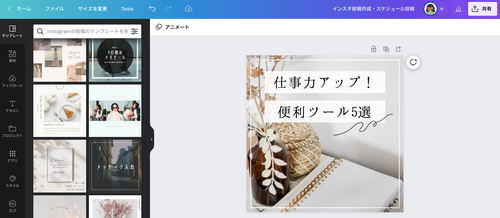
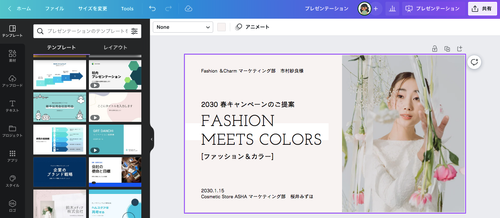
Canvaは、デザイン経験がない非デザイナーのプロジェクトマネージャーやディレクターに最適なツールです。あらかじめデザインされたスマホアプリ用のテンプレートが豊富に用意されており、ドラッグ&ドロップの直感的な操作で洗練されたモックアップを作成できます。細かい画面遷移のプロトタイピングよりは、アイデアを視覚化してプレゼン資料にまとめる用途に向いています。
実際の操作感と出力サンプルの具体例
パワーポイントのように直感的に要素を配置・編集できるため、デザインツールの学習コストがほぼかかりません。出力サンプルとしては、テンプレートの配色を自社ブランドに合わせた、プレゼン用のスライドにそのまま貼り付けられるような完成度の高い1枚絵のデザイン画面があげられます。
Uizard(ウィザード)
Uizardは、AIを活用して手書きのワイヤーフレームや既存アプリのスクリーンショットから、自動で編集可能なモックアップを生成できる革新的なツールです。AIにプロンプト(テキスト指示)を出すだけで画面が生成されるため、「とりあえず形にしてイメージを合わせたい」というMVP構築の初期段階で圧倒的なスピードを発揮します。
実際の操作感と出力サンプルの具体例
手書きのメモをスマホで撮影してアップロードするだけで、数秒でデジタルデータに変換される手軽さがあります。出力サンプルとしては、手書きの四角や丸が自動でボタンや画像プレースホルダーに変換されたラフなモックアップや、AIがプロンプトに基づいてカラーリングやコンポーネントを配置した初期デザイン案が挙げられます。
実際の作成サンプルの解説と具体的な作り方
モックアップの具体的な作り方を、実際の開発現場でよく用いられるFigmaを例に3ステップで解説します。作成サンプルの通りに進めることで、初心者でもスマホアプリの基本的なモックアップを無料で作成できます。
- フレームの選択とレイアウト配置 Figmaの画面上で「Frame」ツールを選択し、「iPhone 14」や「Android Large」など、対象とするスマホの画面サイズを選択します。次に、画面上部にヘッダー、下部にタブバーを配置し、メインコンテンツのエリアを定義します。
- コンポーネントと画像の配置 ボタン、入力フォーム、アイコンなどの要素を配置します。色やフォントを実際のアプリのイメージに近づけ、リアルな画面のモックアップに仕上げます。この際、Figmaの無料プラグインを活用してダミー画像やアイコンを挿入すると、より具体的な作成サンプルに近づきます。
- プロトタイプ機能で画面遷移を設定 画面が複数作成できたら、Figmaの「Prototype」タブに切り替えます。ボタンを選択し、遷移先の画面へ矢印をドラッグして繋ぎます。これにより、実際のスマホアプリのようにタップで画面が切り替わる挙動をブラウザ上でシミュレーションできます。
無料のモックアップツールを選ぶ6つのポイント
ツールのモックアップを無料で作成できる範囲は魅力的ですが、選定する際は機能面だけでなく、プロジェクトの運用要件に合致しているかを見極めることが重要です。
1. 無料プランの機能制限とプロジェクト上限を把握する
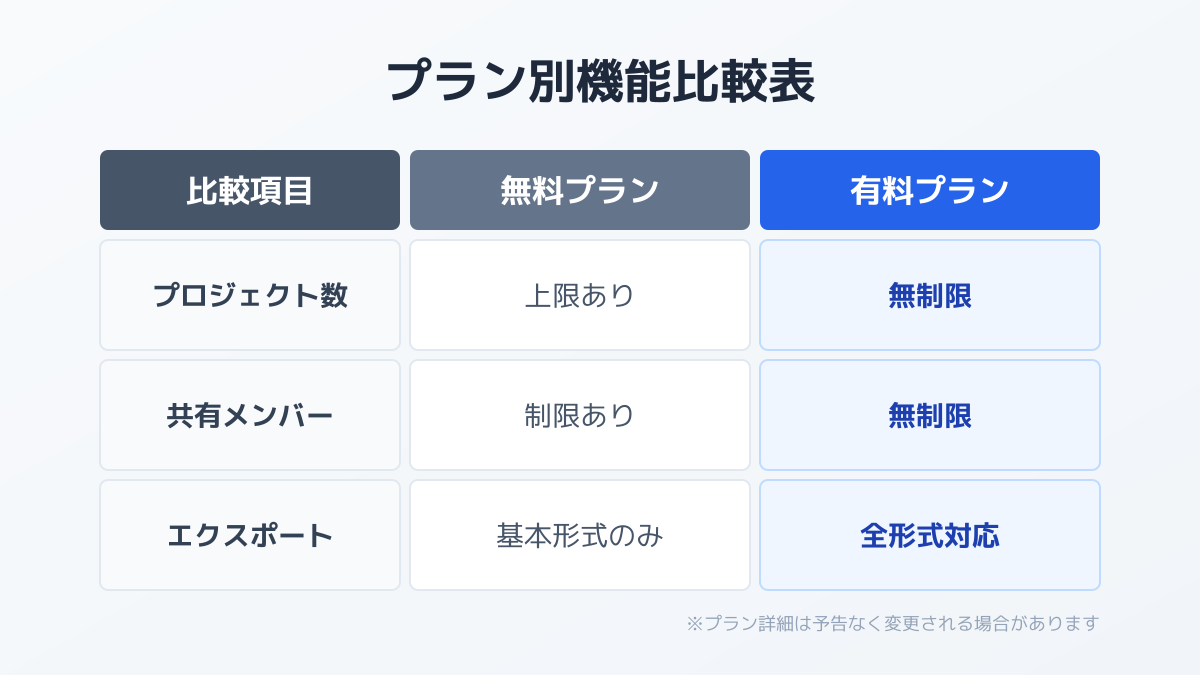
無料で作成できる多くのサイトでは、作成可能なファイル数や編集権限を付与できるメンバーに上限があります。まずは少人数で無料プランを試し、将来的なプロジェクトの拡張性に合致しているかを事前に見極めることが重要です。
2. 実機プレビューでスマホ画面の遷移を確認する
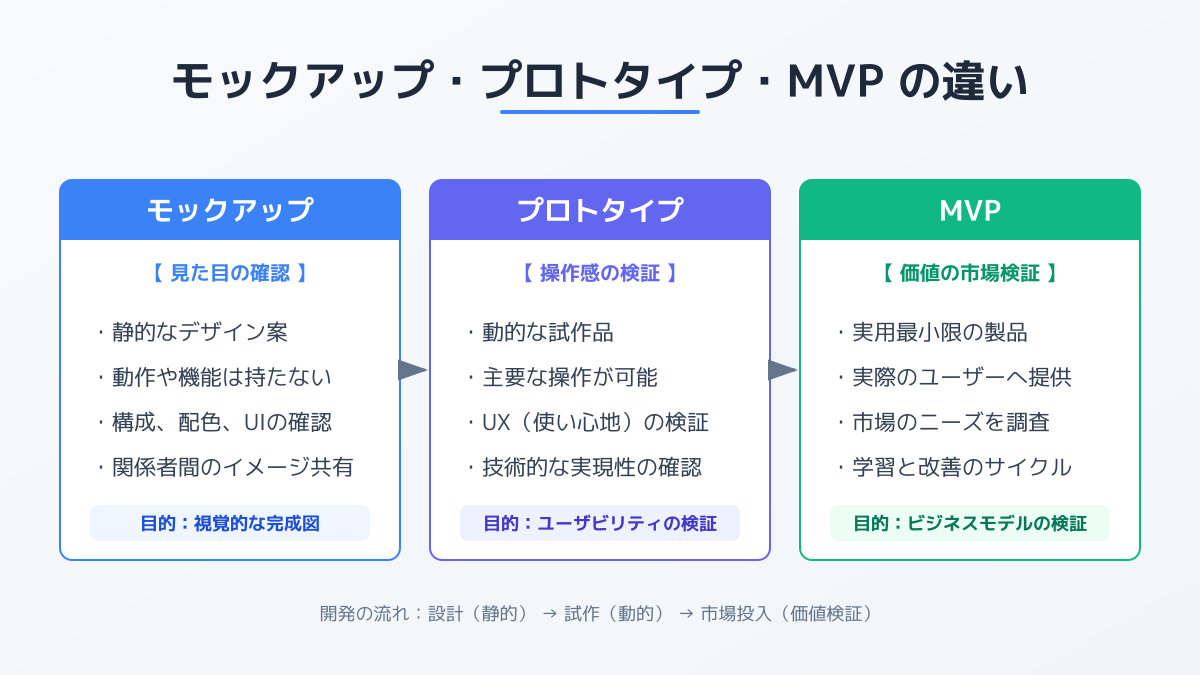
スマホ向けモックアップの画面設計では、実機での見え方やタップ時の画面遷移を確認できるプレビュー機能の有無が不可欠です。実際のデバイス上でどのように動作するかをシミュレーションできるツールを選ぶことで、後の手戻りを防げます。
3. チームでの共有機能と共同編集のしやすさ
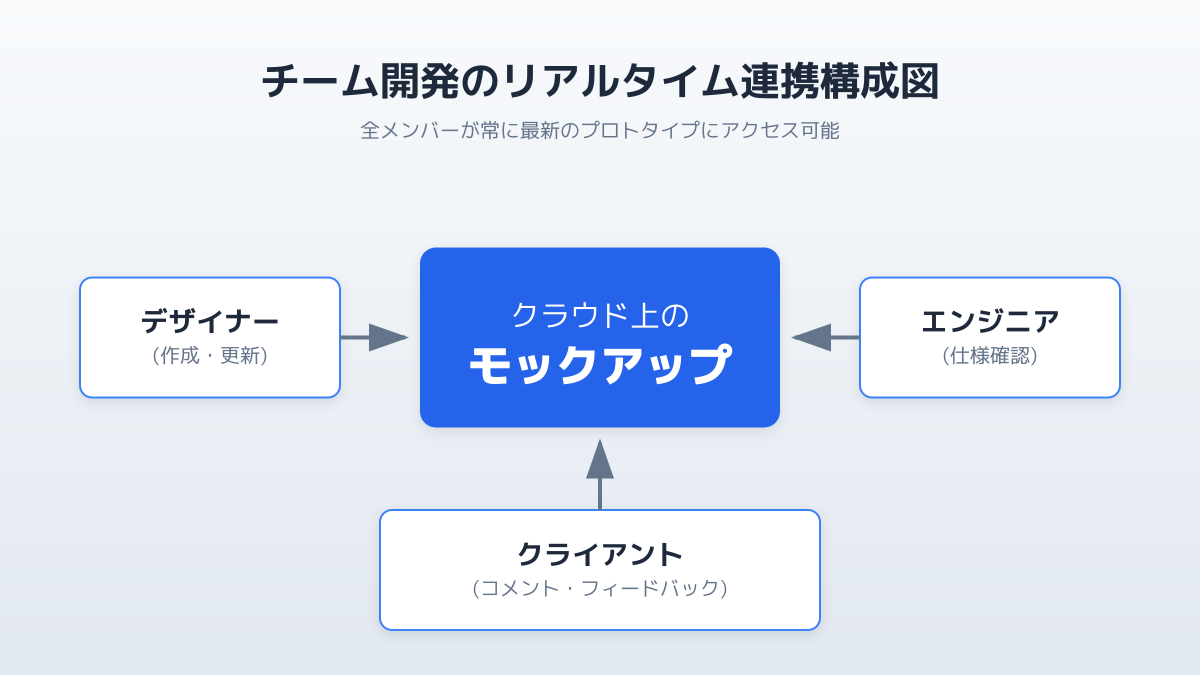
ブラウザ上で動作する作成サイトを活用すれば、専用ソフトがないメンバーでも手軽に確認やコメントが可能です。URLを発行するだけで共有でき、画面上に直接フィードバックを残せる機能を持つかどうかが判断ポイントになります。
4. エンジニアへの引き継ぎとデータエクスポート機能
開発フェーズに進む際、CSSの書き出しや画像アセットのダウンロードなどが無料でどこまで対応しているかを確認しましょう。本格的なプロダクト開発を見据えた全体像については、SaaS開発とは?費用相場から技術選定、MVP構築の手順まで完全ガイド もあわせて参考にしてください。
5. セキュリティ要件と商用利用の可否を確認する
一部のツールでは、無料プランでの商用利用が制限されているケースがあります。作成した画面を実際の開発に用いる場合は、必ず公式の利用規約に目を通し、商用利用が許可されているかを確認してください。
6. 学習コストの低さと将来的な有料プランへの移行
直感的に操作できるツールであれば、ビジネスサイドのメンバーも要件定義に参加しやすくなります。仕様のたたき台を効率的に準備する際は、【そのまま使える】生成AIプロンプトのテンプレートと書き方のコツ を参考に要件を整理することで、プロトタイプ作成を加速させることができます。
よくある質問
モックアップとワイヤーフレームの違いは何ですか?
ワイヤーフレームは画面の骨組みやレイアウトのみを示す「設計図」ですが、モックアップはそこに色や画像、フォントなどの視覚的なデザイン要素を追加した「完成見本」です。モックアップを作成することで、開発前の最終的なイメージをステークホルダーと正確に共有できます。
無料ツールで作成したモックアップは商用利用できますか?
ツールによって利用規約が異なります。例えばFigmaの無料プランは商用利用が可能ですが、Canvaの一部の素材や他の無料サイトでは商用利用が制限されている場合があります。必ず各ツールの最新の利用規約を確認してください。
まとめ
スマホアプリ開発において、モックアップを無料で作成できるツールは初期コストを抑え、アイデアを迅速に具現化するための強力な味方です。
重要なのは、以下の点を考慮してツールを選ぶことです。
- Figma、Canva、Uizardなど、目的に合った無料ツールを選定する
- 無料プランの機能制限やプロジェクト上限を事前に把握する
- 実機プレビュー機能でスマホ向けの画面遷移を確認する
- エンジニアへの引き継ぎに必要なエクスポート機能を検証する
これらのポイントを押さえることで、無料ツールであっても開発現場で安全かつ効果的に活用し、スムーズなアプリ開発を実現できるでしょう。
この記事を書いた人
タジケン
テクラル合同会社
一部上場企業を経て広告代理店に入社し、デジタルマーケティングの知見を深める。現在はテクラルにて、数千万規模の大型案件でプロジェクトリードを担当。KPI設計や広告運用などのマーケティング領域から、AIを活用したシステム開発の導入支援までプロダクトの成長を一気通貫でサポートしている。本ブログでは、事業フェーズに合わせた実践的なノウハウをお届けする。