【2026年最新】Figma料金体系の完全ガイド|無料プランの限界と最適な選び方

コセケン
テクラル合同会社
Figmaの料金は人数や権限による課金ルールで構成されており、プランの種類や設定が複雑です。チーム利用において意図しない追加請求が発生するリスクを防ぐため、本記事では2026年時点のFigma料金体系の全体像から、無料版の限界、チーム規模に応じた最適なプランの選び方まで具体的に解説します。
Figmaの料金体系の全体像と最新改定
Figmaには、無料のStarter、有料のProfessional、Organization、Enterpriseという4種類のプランが用意されています。2025年のアップデートにより、ユーザーの役割に応じた「Full」「Dev」「Collab」という3つの座席タイプが導入され、より細分化された課金ルールへと移行しました。
デザイン業務を主導するメンバーにはFull、実装を担当するエンジニアにはDev、レビューやコメントのみを行うメンバーにはCollabを割り当てることで、役割に応じたコストの最適化が可能です。この新しいFigmaの料金体系を正しく把握することが、無駄のないライセンス管理の第一歩となります。
無料Starterプランの限界と競合ツール比較
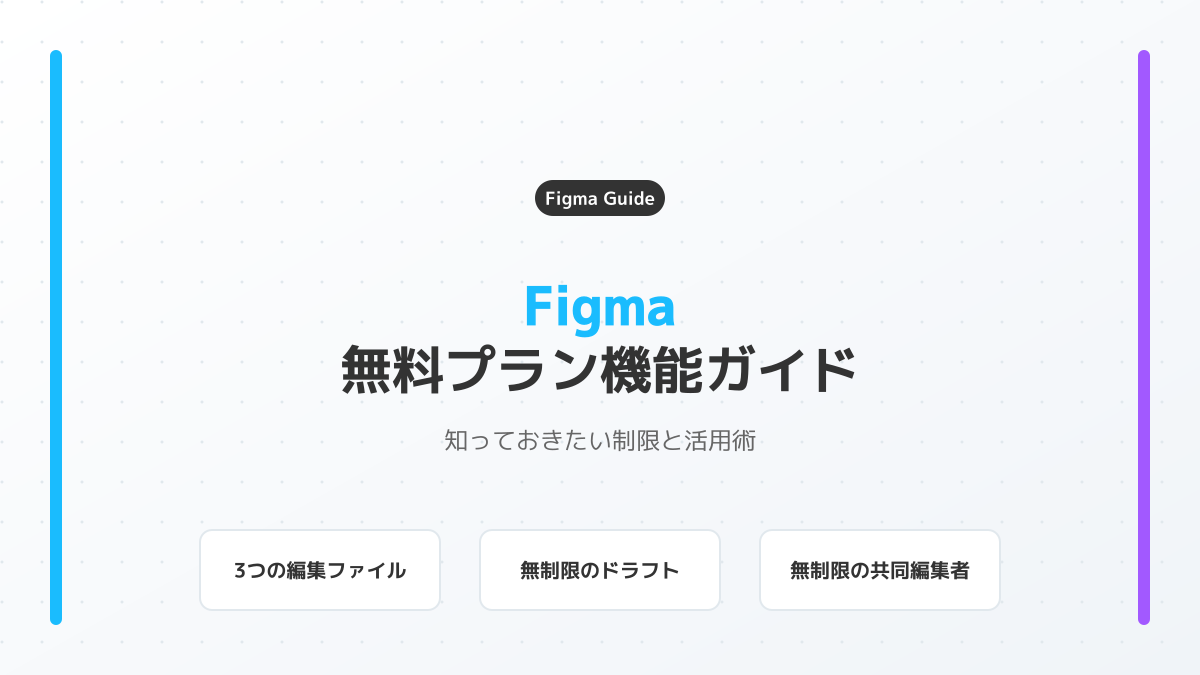
無料のStarterプランは、個人のドラフトファイルが無制限に作成でき、月に最大500AIクレジットが付与されるなど、初期の検証には十分な機能を備えています。しかし、本格的なチーム開発においては明確なボトルネックが存在します。
具体的には、チームプロジェクト内で作成できるFigma DesignおよびFigJamのファイルがプロジェクトあたり3つまでに制限されます。また、デザインの一貫性を保つためのチームライブラリ機能や、30日以上のバージョン履歴が利用できません。プロダクト開発の初期段階では無料プランでスピーディーに検証を進め、プロジェクトのファイル数上限に達した段階で有料プランへ移行するのが実践的なアプローチです。初期の検証フェーズにおける効率的な進め方については、MVP開発とは?新規事業の失敗リスクを下げるアジャイルな進め方と検証ポイントも参考にしてください。
自社の開発体制に合わせて適切なツールを選ぶため、Figmaと主要な競合ツールの違いを整理しました。
| ツール名 | 無料プランの有無 | 主な特徴 | クラウド対応 |
|---|---|---|---|
| Figma | あり(プロジェクトあたり3ファイルまで) | リアルタイム共同編集に強み | 完全対応(ブラウザベース) |
| Adobe XD | なし(単体またはCC契約) | Adobe製品群との連携がスムーズ | 対応(デスクトップアプリ主体) |
| Sketch | なし(フリートライアルのみ) | Mac専用、豊富なプラグイン | 対応(Macアプリ+Web閲覧) |
チーム規模に合わせた有料プランの選び方
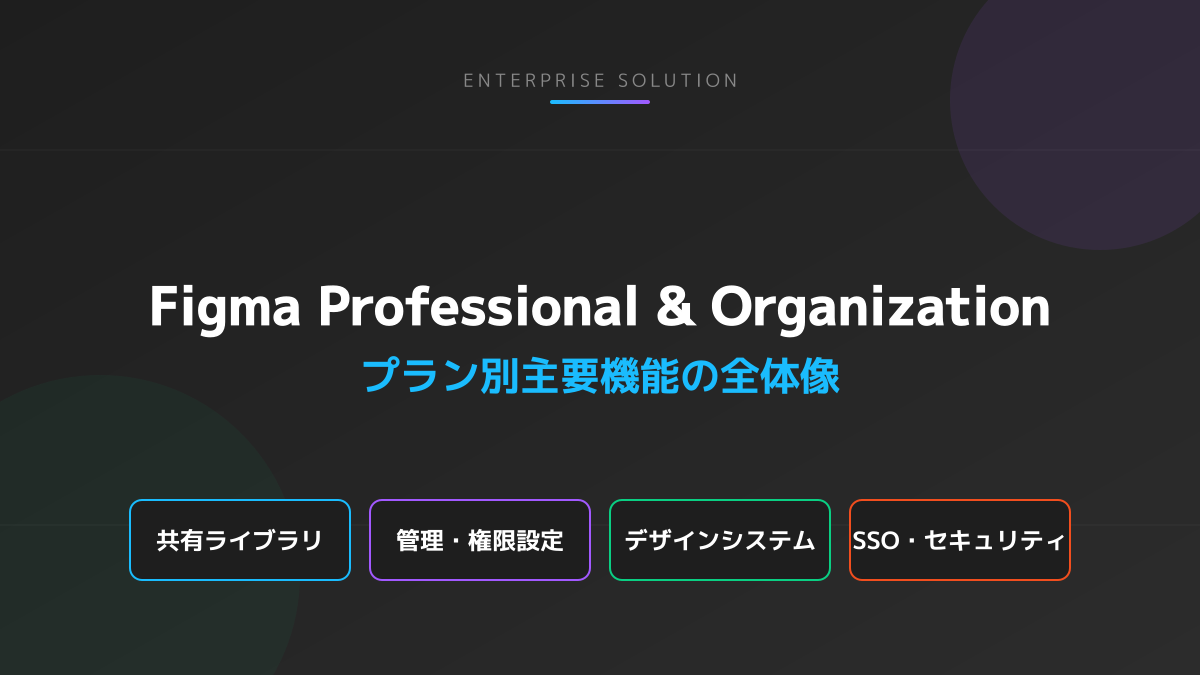
事業が成長し、複数のプロジェクトを同時進行するフェーズに入った場合、Professionalプラン以上の導入が必要になります。最適なFigmaの料金プランを選ぶため、まずは以下の具体的な比較表を参考にしてください(料金は2026年時点の1エディターあたりの月額です)。
| プラン名 | 料金(年払い月額) | 主な対象 | 特徴・追加機能 |
|---|---|---|---|
| Starter | 無料 | 個人・お試し | プロジェクトあたり3ファイルまで、基本的なデザイン機能 |
| Professional | $12 /月(月払いは$15) | 小規模チーム | 無制限のファイル、チームライブラリ、バージョン履歴 |
| Organization | $45 /月(年払いのみ) | 成長中の企業 | ブランチ&マージ、SSO、デザインシステム分析 |
| Enterprise | $75 /月(年払いのみ) | 大企業 | 高度なアクセス制御、専用ワークスペース |
小規模チームやフリーランスの共同作業であれば、無制限のファイル作成と完全なバージョン履歴が利用できるProfessionalプランが最適です。
一方、数十人規模の成長中のチームや企業にはOrganizationプランが適しています。このプランでは、デザインの競合を防ぐブランチ&マージ機能、コンポーネントの利用状況を可視化するライブラリ分析、シングルサインオン(SSO)など、高度な管理・セキュリティ機能が提供されます。
また、支払いサイクルによってもコストは変動します。Professionalプランでは月払いと年払いが選べますが、年払いを選ぶと月払いより割安になります。Organization以上のプランは年払いのみの提供となるため、事前の予算確保が必要です。ツールの適切な選定とプラン判断は、事業成長の鍵となります。開発体制の構築や初期フェーズの進め方については、新規事業の立ち上げで失敗しない7つのプロセス|実践フレームワークと成功手法も参考にしてください。
意図しない追加課金を防ぐ権限管理
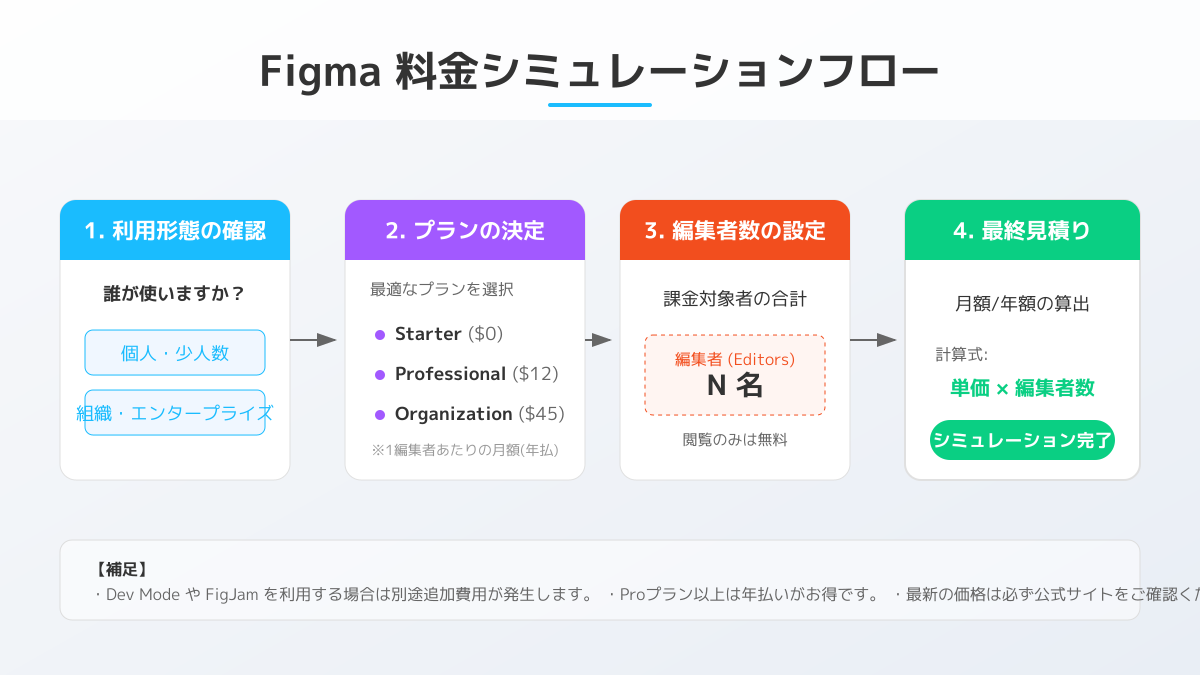
チーム運用において最も注意すべきなのが、メンバー招待時の権限設定ミスによる無自覚な課金の発生です。Figmaの料金は人数と権限に連動して変動するため、管理者がデフォルトのシートタイプ設定を適切に行わないと、意図せず編集権限が付与されてしまいます。
特に、単なる閲覧者として招待したつもりが編集者として登録されており、後から想定外の請求に気づくケースが多く報告されています。無駄なコストを防ぐためにも、ワークスペースのデフォルト権限を「閲覧者」に固定し、編集権限が必要なメンバーにのみ個別に権限を付与する運用ルールを徹底してください。定期的なアカウント見直しを行うことが、無駄な支出を抑える上で欠かせないプロセスです。
よくある質問
Figmaの料金はなぜ分かりにくいと言われるのですか?
Figmaの料金が分かりにくいとされる主な理由は、単なる月額課金ではなく、ユーザーの役割(Full、Devなど)や編集権限の有無によって1人あたりの単価が変わる「シートベース」の課金システムを採用しているためです。
閲覧だけのメンバーにも料金はかかりますか?
いいえ、ファイルを見るだけ、またはコメントを残すだけの「Viewer」権限であれば無料で招待できます。ただし、招待時に誤って編集権限を与えてしまうと課金対象になるため注意が必要です。
Starterプランでは何ファイルまで無料で使えますか?
Starterプランでは、チームプロジェクト内にFigma DesignとFigJamのファイルを合わせてプロジェクトあたり3ファイルまで作成できます。個人のドラフトファイル(プロジェクト外)は無制限です。本格的なチーム開発でファイル数が3本を超えた時点が、Professionalプランへの移行の目安です。
まとめ
Figmaの導入を成功させるには、自社のフェーズに合ったプラン選びと厳格な権限管理が不可欠です。無料のStarterプランで初期検証を行い、チームの拡大に合わせてProfessionalやOrganizationなどの料金プランへ移行することで、スムーズな開発体制を構築できます。
また、新しい座席タイプを活用し、メンバーの役割に応じたライセンスを割り当てることがコスト削減に直結します。本記事で解説したFigmaの料金体系の仕組みと権限管理のポイントを参考に、意図しない課金リスクを排除し、効率的なデザイン運用を実現してください。
この記事を書いた人
コセケン
テクラル合同会社
スタートアップでのCTO経験を経て、現在はテクラル合同会社にてシステム開発全般を牽引しています。アプリおよびWebの開発から、バックエンド、インフラ構築に至るまで幅広い技術領域に対応可能です。スピード感を持った品質の高いシステム開発を得意としており、新規プロダクトの立ち上げを一気通貫で支援します。本ブログでは実践的な開発ノウハウを発信していきます。